
Übersicht der Tipps
Diese Anleitung richtet sich an Kunden, deren Website ich mit WordPress und Elementor erstellt habe. Die Menüs und Schaltflächen können je nach Version und installierten Plug-ins etwas anders aussehen.
- Texte und Bilder in einer Seite ändern
- SEO-Einstellungen einer Seite ändern
- Änderungen im Header und Footer
- Sicherheitskopie erstellen
- Administrator-E-Mail-Adresse ändern
- Einen Kommentar oder eine Bewertung freischalten
- Bilder und andere Medien verwalten
- Probleme beim Bearbeiten der Website
Texte und Bilder in einer Seite ändern
- Melden Sie sich mit Ihren Zugangsdaten in WordPress an.
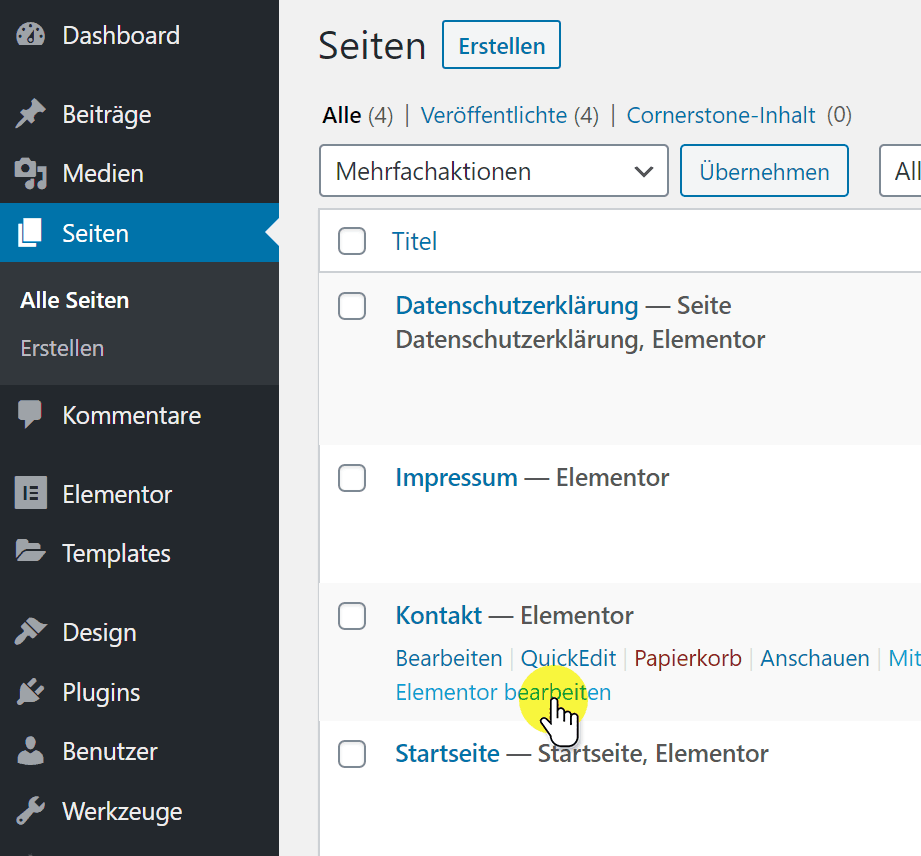
- Öffnen Sie „Seiten“. Bewegen Sie die Maus über den Seitentitel und klicken Sie auf „Mit Elementor bearbeiten“.
- Bearbeiten Sie die gewünschten Texte oder Bilder und speichern Sie die Änderungen in Elementor.
SEO-Einstellungen einer Seite ändern
Wo Sie den Titel für Suchmaschinen, die Meta-Beschreibung und die Sichtbarkeit einer Seite einstellen, hängt vom installierten SEO-Plug-in ab.
SEO-Einstellungen mit Yoast SEO
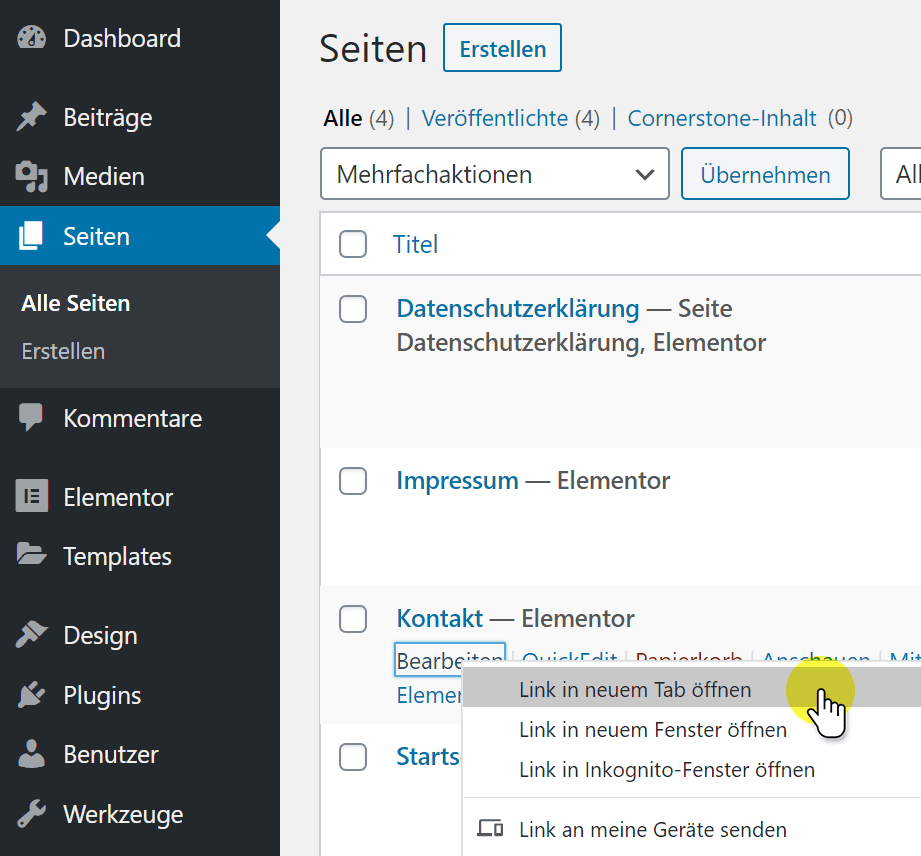
- Öffnen Sie „Seiten“ und wählen Sie bei der gewünschten Seite „Bearbeiten“.
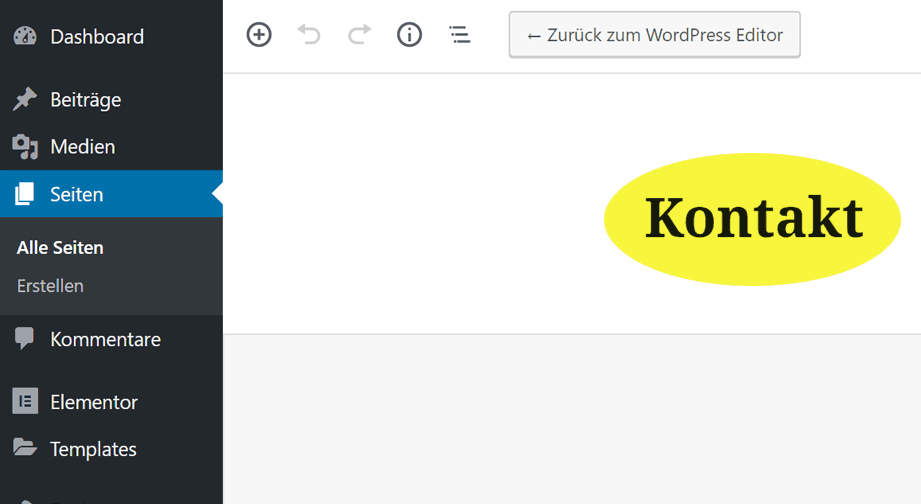
- Den Titel innerhalb von WordPress ändern Sie oben im Editor.
- Öffnen Sie „Yoast SEO“. Dort können Sie die wichtigste Suchphrase als Fokus-Keyphrase hinterlegen sowie den SEO-Titel und die Meta-Beschreibung bearbeiten.
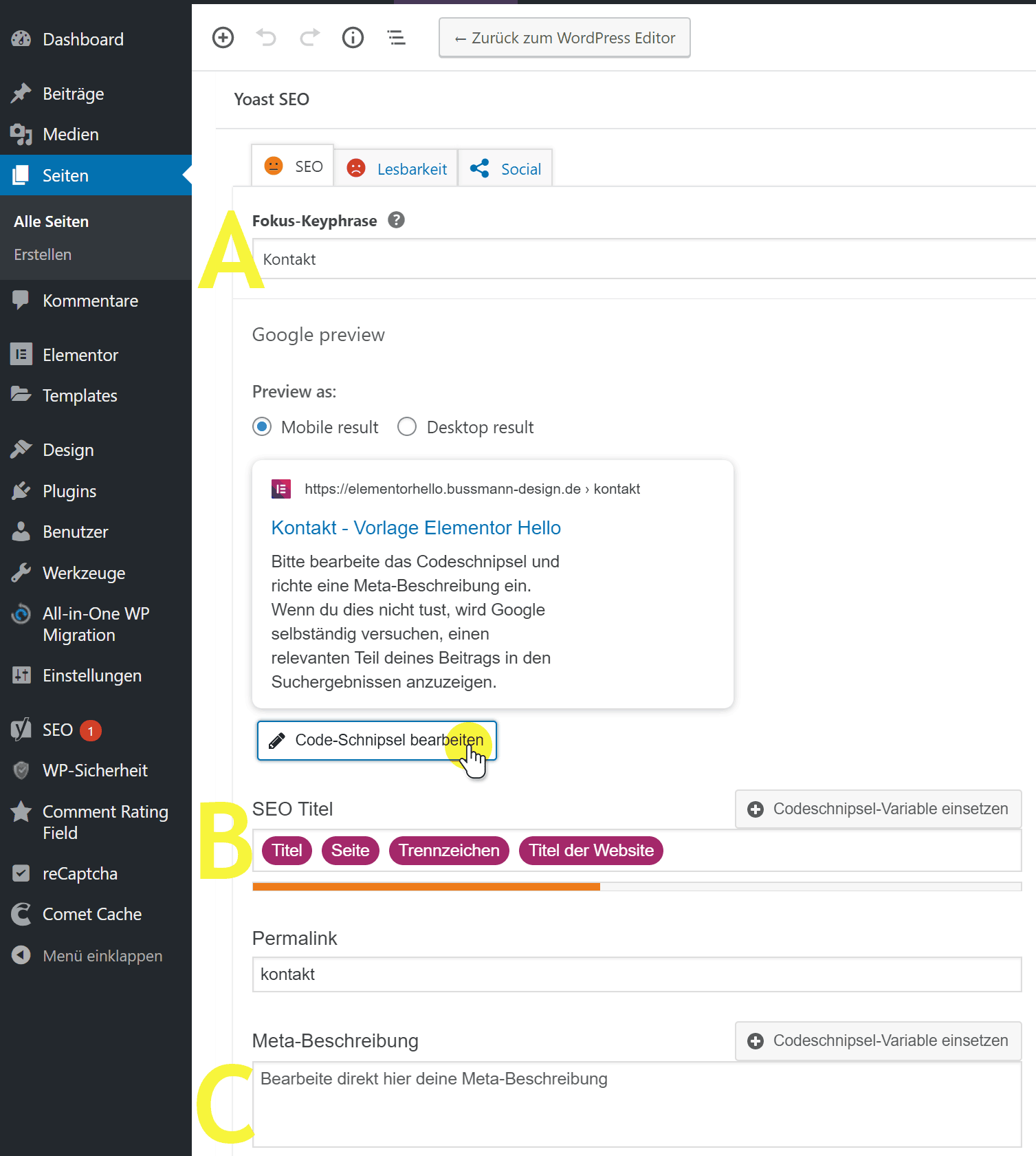
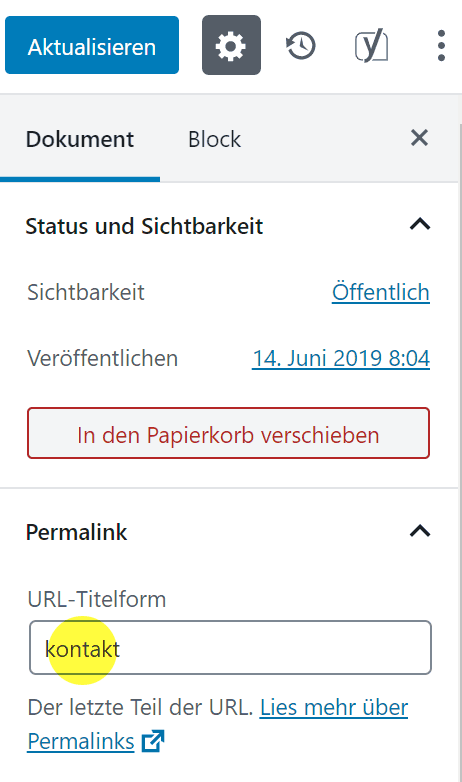
- Den URL-Teil der Seite ändern Sie bei Bedarf in den Seiteneinstellungen unter „Permalink“ oder in der Seitenübersicht über „QuickEdit“. Aktualisieren Sie anschließend die Seite. Prüfen Sie nach einer URL-Änderung auch die bestehenden Links.
SEO-Einstellungen mit Slim SEO
- Öffnen Sie „Seiten“ und wählen Sie bei der gewünschten Seite „QuickEdit“.
- Tragen Sie den gewünschten SEO-Titel unter „Meta title“ und die Seitenbeschreibung unter „Meta desc.“ ein. Soll die Seite aus Suchergebnissen ausgeschlossen werden, wählen Sie „Hide from search results“.
- Speichern Sie die Einstellungen über „Aktualisieren“.
Änderungen im Header und Footer
Im Header stehen meist das Logo und die Hauptnavigation. Im Footer finden sich häufig Kontaktangaben und weitere Links.
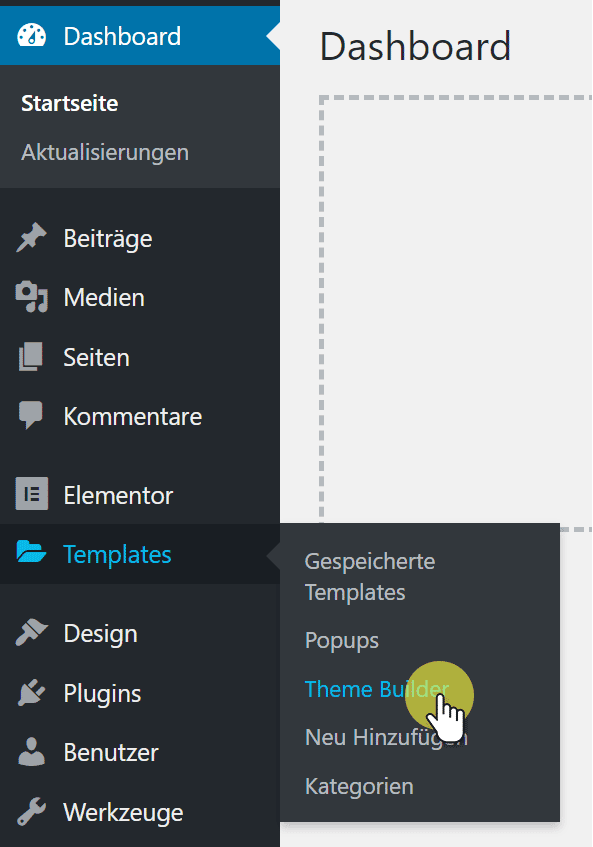
- Melden Sie sich in WordPress an und öffnen Sie „Templates“ → „Theme Builder“.
- Wählen Sie die Vorlage für den Header oder Footer aus und öffnen Sie sie über „Edit“ beziehungsweise „Bearbeiten“.
- Nehmen Sie die Änderungen in Elementor vor und speichern Sie sie.
Einen Kommentar oder eine Bewertung freischalten
WordPress kann neue Kommentare per E-Mail melden. Die zuständige Adresse können Sie in den allgemeinen Einstellungen ändern.
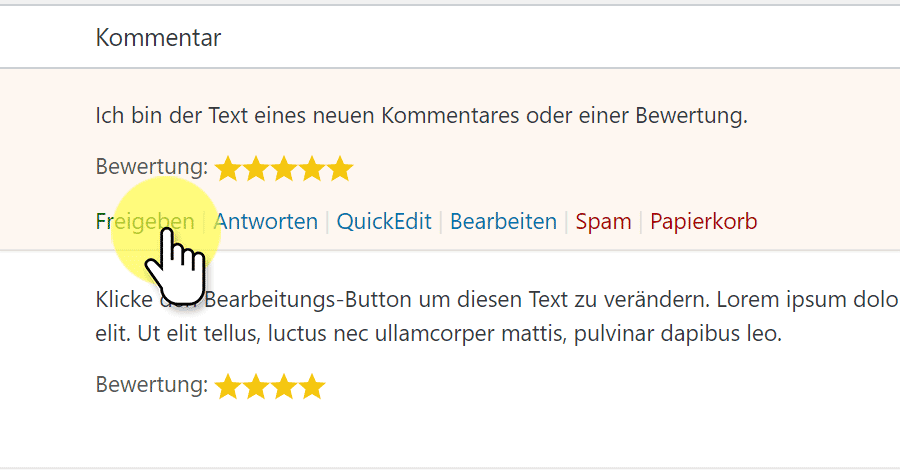
- Öffnen Sie nach der Anmeldung den Bereich „Kommentare“.
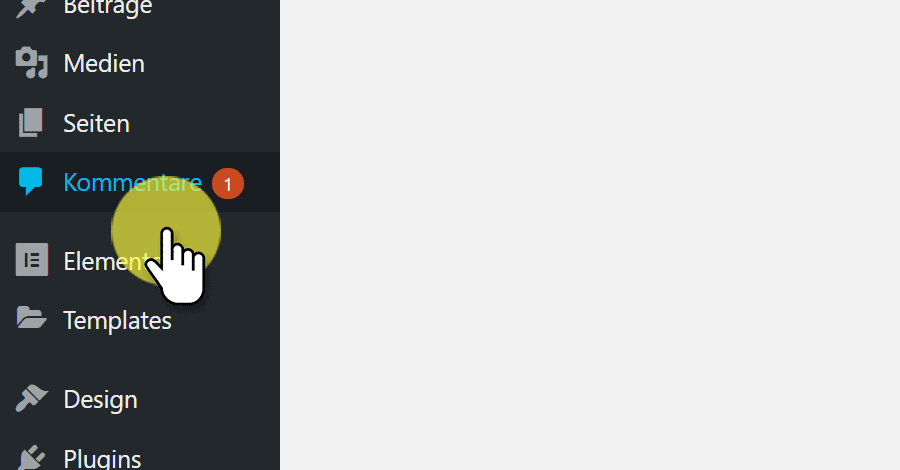
- Bewegen Sie die Maus über den Eintrag und wählen Sie „Freigeben“, damit der Kommentar auf der Website erscheint. In derselben Zeile können Sie antworten, den Kommentar bearbeiten oder ihn als Spam markieren.
Eine Sicherheitskopie erstellen
Mit All-in-One WP Migration können Sie die Website und ihre Datenbank als Datei sichern.
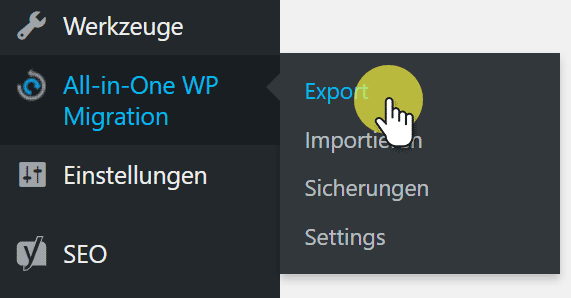
- Öffnen Sie „All-in-One WP Migration“ → „Export“.
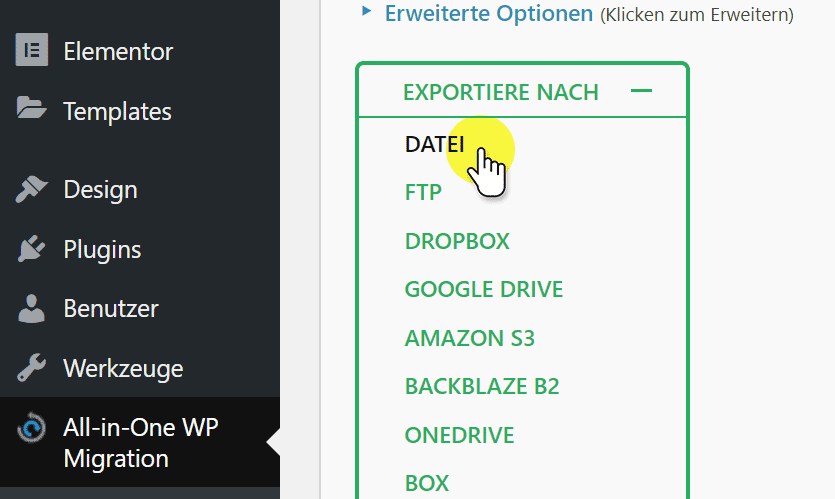
- Wählen Sie „Exportieren nach“ → „Datei“ und warten Sie, bis das Plug-in das Archiv erstellt hat.
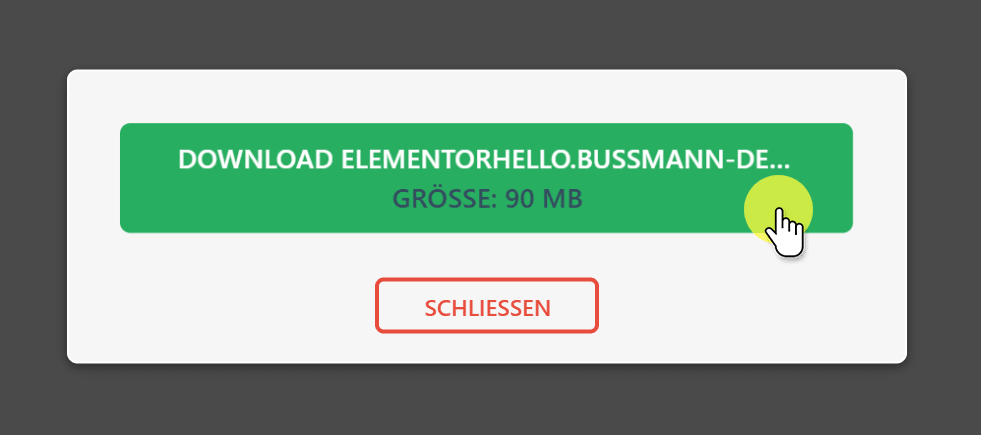
- Klicken Sie auf die Schaltfläche zum Herunterladen und speichern Sie die Sicherung an einem geschützten Ort.
Administrator-E-Mail-Adresse ändern
- Melden Sie sich in WordPress an.
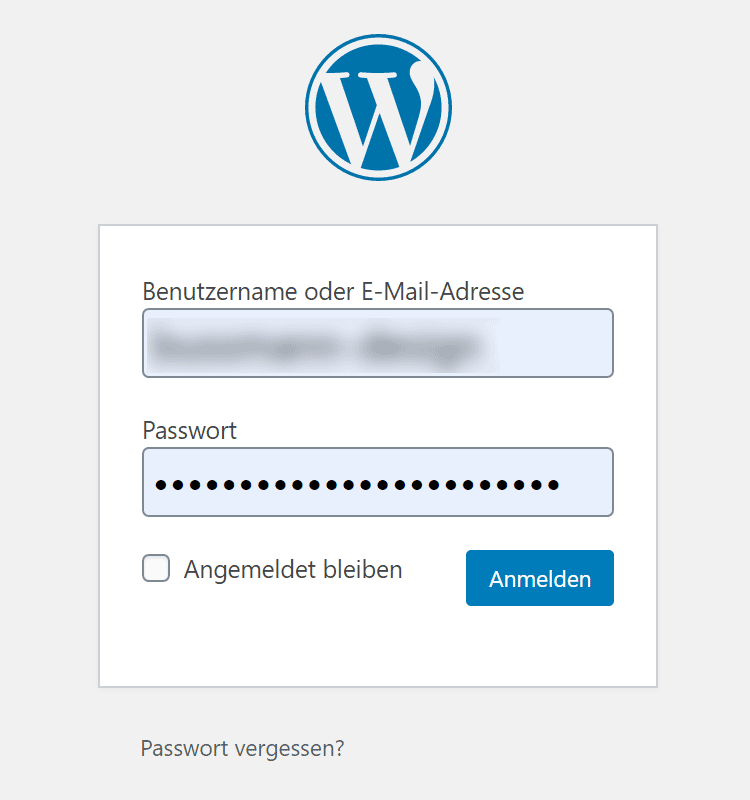
- Öffnen Sie „Einstellungen“ → „Allgemein“.
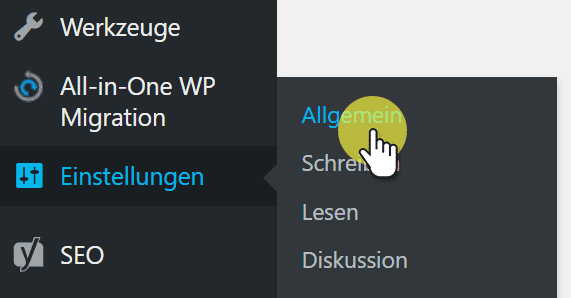
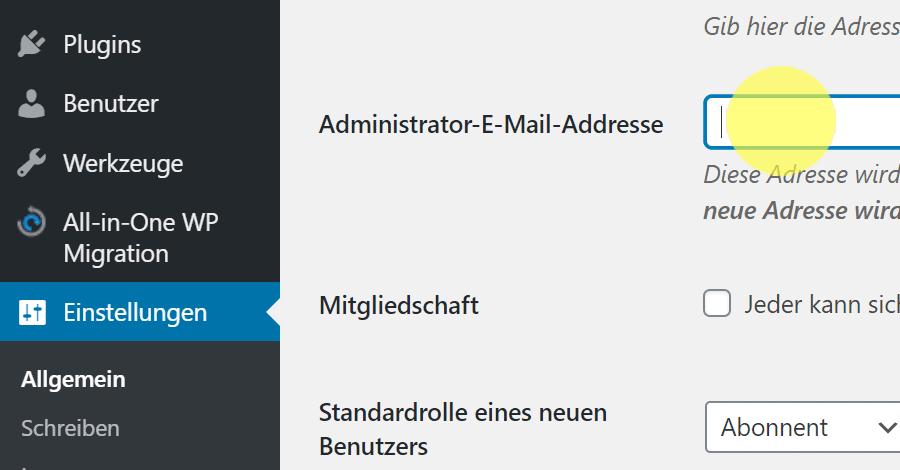
- Tragen Sie die neue Adresse im Feld „Administrator-E-Mail-Adresse“ ein und speichern Sie.
- Öffnen Sie die Nachricht an die neue Adresse und bestätigen Sie die Änderung über den enthaltenen Link.
Bilder und andere Medien verwalten
In der Mediathek verwalten Sie Bilder, Videos, PDFs und andere Dateien, die Sie auf Ihrer Website verwenden.
- Melden Sie sich in WordPress an.
- Öffnen Sie „Medien“ → „Medienübersicht“.
- Wählen Sie eine Datei aus, um ihre Angaben zu bearbeiten. Prüfen Sie vor dem Löschen, ob die Datei noch auf einer Seite eingebunden oder verlinkt ist.
- Ziehen Sie neue Dateien aus Ihrem Ordner in die Mediathek. Bei Bildern, die Informationen vermitteln, hinterlegen Sie einen passenden Alternativtext. Anschließend können Sie die Dateien auf Ihren Seiten einfügen.
Lesen Sie auch, wie Sie ein PDF in WordPress austauschen.
Probleme beim Bearbeiten der Website
Wenn Sie die Änderungen lieber abgeben möchten, können Sie mir Ihre Wünsche über das Anfrageformular schicken.